Como configurar o Fire Stick para assistir tudo em casa
Veja um passo a passo claro de como configurar o Fire Stick para assistir tudo em casa, com rede, apps e ajustes de imagem prontos para o dia a dia. Como configurar o Fire Stick para…
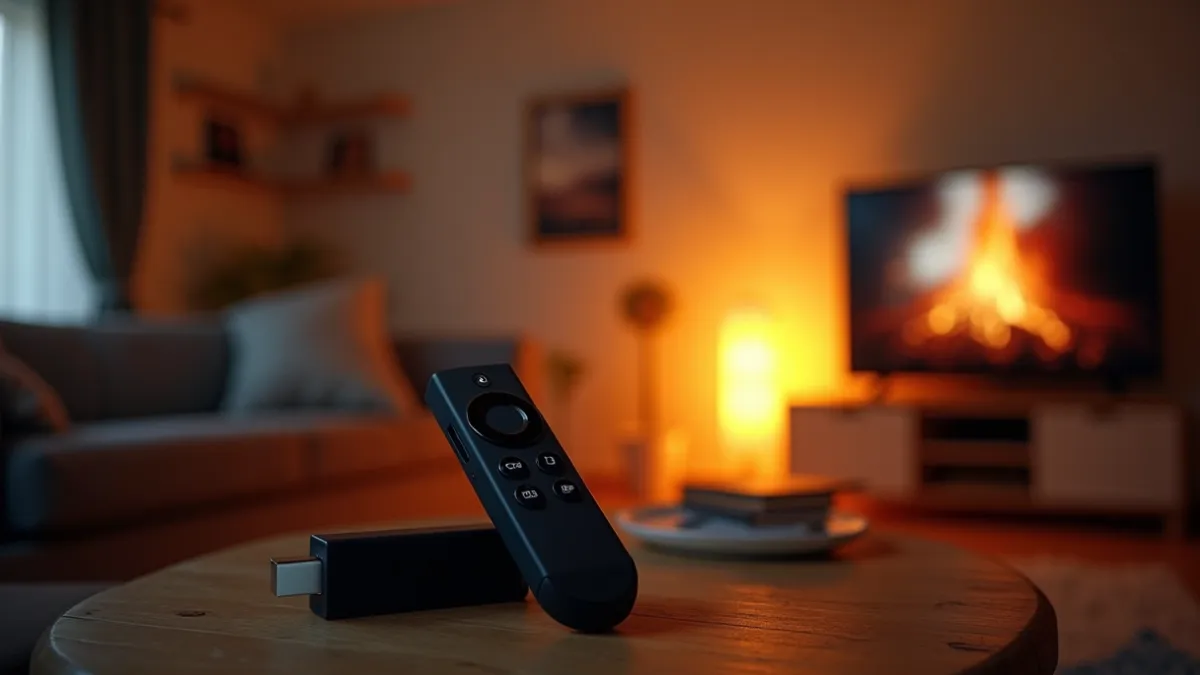
Veja um passo a passo claro de como configurar o Fire Stick para assistir tudo em casa, com rede, apps e ajustes de imagem prontos para o dia a dia.
Como configurar o Fire Stick para assistir tudo em casa começa com uma ideia simples: deixar o aparelho estável, rápido e organizado para você não perder tempo quando quiser assistir algo. No primeiro uso, muita gente trava em etapas básicas como Wi-Fi, login e configuração de áudio. Depois disso, o resto flui, e você passa a usar o controle para trocar canais, entrar em aplicativos e ajustar a qualidade sem dor de cabeça.
Neste guia, eu vou te mostrar um caminho prático, do momento em que você tira o Fire Stick da caixa até a parte em que tudo fica redondo. Você vai ver como preparar a rede para evitar travamentos, como instalar os aplicativos que fazem sentido na sua rotina e como ajustar imagem e som para ficar confortável na TV. Se você usa diferentes serviços em casa, também vai aprender a organizar perfis e deixar o acesso mais rápido. E no meio do caminho, vou incluir um ponto de atenção sobre como o site IPTV e o seu uso se encaixam no conjunto de opções que você pode ter na TV.
Antes de começar: o que separar para configurar sem pressa
Para não ficar indo e voltando, separe as informações antes de ligar o aparelho. Tenha em mãos a senha do Wi-Fi e, se você usa mais de um serviço, pense em quais aplicativos você quer usar primeiro. Isso reduz aquela fase chata de mexer em tudo enquanto a TV já está ligada.
Também vale conferir se sua TV tem HDMI disponível e se o Fire Stick funciona na mesma entrada que você vai usar sempre. No dia a dia, essa organização faz diferença, porque você evita ficar trocando de porta do HDMI e perdendo tempo.
Passo a passo: como configurar o Fire Stick para assistir tudo em casa
Agora vamos ao passo a passo. A sequência abaixo evita as etapas mais comuns que geram erro e demora. Faça na ordem e você termina a configuração inicial com tudo pronto para testar.
- Conecte na TV e ligue: plugue o Fire Stick na entrada HDMI e, se necessário, ajuste a alimentação com o cabo e a fonte do próprio kit. Se a TV tiver USB, pode funcionar, mas a fonte costuma dar mais estabilidade.
- Escolha o idioma: selecione o português e avance. Esse passo define como os menus vão aparecer.
- Conecte na rede Wi-Fi: selecione sua rede e digite a senha. Se seu roteador for dual band, você pode escolher 5 GHz para mais velocidade em distâncias curtas.
- Atualize o sistema: quando o aparelho pedir atualização, aceite. Atualização reduz bugs e melhora o desempenho de apps.
- Faça login na sua conta: entre com a conta que você usa para compras e serviços na Amazon. Se tiver mais de um usuário em casa, você pode organizar depois.
- Defina o tipo de TV: ajuste opções como resolução e recursos de imagem conforme o modelo da sua TV. Se existir opção de som e formato de vídeo, deixe como padrão primeiro e ajuste depois.
- Instale os aplicativos que você usa: comece pelos apps de streaming que já fazem parte da sua rotina. Depois, organize os demais.
- Configure canais e atalhos: escolha o que vai aparecer com mais destaque na tela inicial para facilitar o uso no dia a dia.
Wi-Fi faz diferença: como deixar o streaming mais estável
Mesmo com uma TV boa, a experiência pode cair se o sinal estiver instável. O Fire Stick precisa manter a conexão para buscar dados em tempo real. Se a sua casa tem paredes grossas ou muitos aparelhos conectados, isso costuma aparecer como travadinhas.
Uma dica simples: teste em horários diferentes. No fim do dia, muita gente usa Wi-Fi e a velocidade real cai. Se o problema aparece só em certos horários, você ajusta a rede. Se aparece sempre, aí é questão de posicionamento do roteador ou do plano de internet.
Posicionamento do roteador e redução de interferência
Coloque o roteador em um local mais alto e sem obstáculos diretos. Em apartamentos, o roteador próximo da sala geralmente resolve melhor do que atrás de móvel. Se possível, evite colocar perto de micro-ondas, telefones sem fio e outros equipamentos que geram ruído.
Outra prática do dia a dia é desativar e reativar a rede quando necessário. Não é “mágica”, mas reiniciar roteador pode resolver travamentos pontuais, principalmente após longos períodos sem reiniciar.
5 GHz e 2,4 GHz: quando usar cada um
Se você estiver perto da TV e o roteador estiver perto o bastante, o 5 GHz costuma oferecer mais velocidade para streaming. Já o 2,4 GHz alcança mais longe, mas pode sofrer mais interferência e ficar instável com muitos dispositivos.
Teste e deixe por padrão no perfil que você usa com mais frequência. Assim, sua rotina fica mais previsível ao trocar de app para assistir.
Imagem e som: ajustes que melhoram a experiência na sua TV
Depois da conexão, o próximo salto de qualidade vem de ajustar imagem e áudio. A maioria das TVs faz conversões automáticas, mas quando o Fire Stick está configurado errado, você pode notar aparência “lavada” na imagem ou som sem sincronia.
O objetivo aqui é simples: deixar o aparelho compatível com o seu modelo e com o seu jeito de assistir. Se você usa fone ou soundbar, ajuste também para aproveitar o áudio.
Resolução e taxa de atualização
Verifique se a TV está em resolução compatível. Se houver opções de taxa de atualização, mantenha como padrão primeiro e observe. Muitas vezes, o “melhor cenário” depende de como a sua TV lida com o sinal.
Quando você percebe que a imagem fica tremendo ou perde nitidez em certos conteúdos, isso costuma indicar ajuste não ideal. Nesse caso, volte um passo nas configurações e teste novamente.
Áudio estéreo, surround e sincronização
Se você tem uma soundbar ou sistema de som, vale conferir a configuração de áudio do Fire Stick. Alguns sistemas pedem ajustes específicos para o melhor resultado. Se ocorrer atraso entre imagem e som, geralmente a opção de áudio precisa ser alinhada à TV ou ao receiver.
Um teste rápido é abrir um vídeo curto e observar diálogos. Isso ajuda a detectar sincronização ruim em minutos, sem precisar ficar horas tentando entender o problema.
Apps e organização: como deixar rápido para a família toda
Quando a casa tem mais de uma pessoa usando o Fire Stick, organizar evita confusão. Cada um procura coisas diferentes e isso vira bagunça se você não pensa no básico.
Uma boa prática é limitar os apps na tela inicial ao que realmente é usado. Apps que ficam invisíveis na rotina geram aquela sensação de que “nunca tem o que eu quero”, mesmo quando tem.
Perfis e favoritos por rotina
Se sua família costuma assistir coisas em horários diferentes, pense nos favoritos como atalhos. Por exemplo: um app de séries para a noite e outro para esporte no fim de semana. Quando você deixa tudo organizado, a pessoa só abre e pronto.
Para conteúdos ao vivo ou programação, você também pode criar uma lista de acesso rápido. Assim, no sofá, ninguém precisa navegar por menus longos.
Ponto prático sobre opções de IPTV e acesso
Em muitos lares, as pessoas usam mais de uma forma de assistir, alternando entre aplicativos de streaming e recursos de programação. Nesse contexto, pode existir uso de um site IPTV como parte do conjunto de escolhas para acesso à programação. O mais importante é manter tudo organizado dentro do seu Fire Stick para você saber onde abre cada coisa.
Se você pretende integrar esse tipo de acesso à sua rotina, faça isso com calma. Prefira seguir o caminho que já funciona bem no seu aparelho e evite mexer em muitos itens ao mesmo tempo, para saber exatamente o que está causando mudança na experiência.
Resolvendo problemas comuns sem complicar
Alguns problemas aparecem sempre, independentemente do modelo do Fire Stick. A boa notícia é que quase todos têm soluções simples, que você consegue fazer em poucos minutos.
Se o app abre e fecha, ou se a imagem trava, a primeira suspeita costuma ser rede e cache. Se o controle demora a responder, pode ser pilha fraca ou pareamento que precisa de ajuste.
Trava no streaming: o que testar primeiro
Teste primeiro a velocidade e a estabilidade. Se você estiver usando Wi-Fi, tente aproximar o aparelho do roteador por alguns minutos e veja se melhora. Se melhorar, o problema é sinal. Se continuar travando, pode ser configuração de app ou necessidade de atualizar o sistema.
Também ajuda fechar o app completamente e abrir de novo. Parece básico, mas resolve quando o app entrou em um estado que não voltou ao normal sozinho.
Som ruim ou imagem sem cor
Se a imagem fica sem contraste ou com cores estranhas, volte às configurações padrão de vídeo e depois ajuste com cuidado. Se você alterou resolução, isso pode afetar a maneira como a TV interpreta o sinal.
Para áudio, confirme se a TV está usando a saída correta. Às vezes, a TV muda automaticamente para outra saída de som quando detecta algum dispositivo. Um ajuste simples evita a dor de cabeça de ficar testando volume sem entender.
Checklist final: deixe sua casa pronta para assistir sempre
Antes de considerar que terminou, faça um teste rápido do que mais importa para você. Abra um conteúdo curto, teste som e troque para outro app. Depois, desligue e ligue para ver se volta como você deixou.
Esse checklist evita aquele problema clássico: parecer que tudo está certo, mas faltar um detalhe que só aparece quando a família já está pronta para assistir.
- Teste 1: abra um vídeo de boa qualidade e verifique travamentos e qualidade da imagem.
- Teste 2: mude o volume e confirme a saída de áudio correta na TV ou soundbar.
- Teste 3: troque entre dois apps diferentes e observe se o carregamento está estável.
- Teste 4: verifique a tela inicial e deixe atalhos do jeito que você usa no dia a dia.
Manutenção simples ao longo do tempo
Depois da configuração, não precisa viver mexendo. Mas vale ter alguns hábitos rápidos para manter a experiência boa. Atualizações do sistema e dos apps ajudam a corrigir falhas e melhorar compatibilidade.
Se o Fire Stick ficar muito tempo sem atualizar, você pode perceber lentidão ou apps que passam a abrir com mais demora.
Quando reiniciar e quando ajustar
Reiniciar é útil quando travamentos aparecem de forma repentina. Já ajustes de imagem e áudio devem ser feitos quando você percebe mudança na qualidade após alguma alteração, como trocar de TV, mexer em configurações do som ou atualizar o sistema.
Tenha isso como regra: reinício para comportamento estranho. Ajuste para mudanças visíveis ou inconsistentes.
Conclusão
Com as etapas certas, como configurar o Fire Stick para assistir tudo em casa vira um processo simples e repetível. Você começa garantindo Wi-Fi estável, atualiza o sistema, organiza os apps e ajusta imagem e som para o seu modelo de TV. Depois disso, o uso no dia a dia fica mais rápido, com menos tentativa e erro.
Agora é com você: volte ao passo a passo, faça os testes de qualidade e deixe a tela inicial pronta para o que sua casa mais usa. Quando estiver tudo organizado, você resolve na hora e segue com como configurar o Fire Stick para assistir tudo em casa do jeito mais prático possível.