7 prompts no Gemini para achar, legendar e organizar Google Fotos
Utilizar a câmera do celular para registrar momentos especiais, como festas ou idas a restaurantes, é uma prática comum nos dias atuais. Mas isso também resulta em uma galeria praticamente infinita no celular, o que pode…
Utilizar a câmera do celular para registrar momentos especiais, como festas ou idas a restaurantes, é uma prática comum nos dias atuais. Mas isso também resulta em uma galeria praticamente infinita no celular, o que pode dificultar encontrar o conteúdo perfeito para postar.
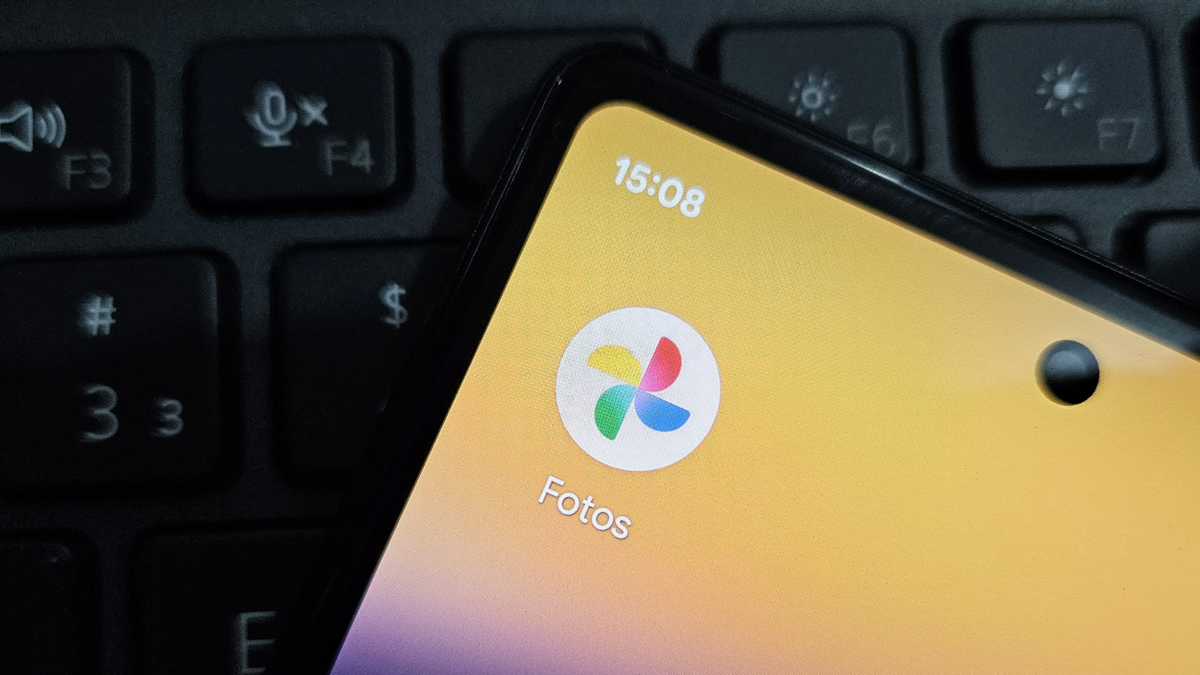
O Google Fotos é um dos serviços mais usados para armazenar esses registros. Para ajudar os usuários a interagir com a plataforma, a empresa adicionou uma integração com o Gemini no aplicativo.
Agora, ao clicar no botão “Perguntar”, localizado na parte inferior direita da tela, é possível contar com a ajuda da inteligência artificial (IA) não só para encontrar mídias, mas também para legendar e organizar imagens e vídeos, de forma intuitiva e com uso de linguagem natural.
O recurso pode não estar ativado automaticamente para todos. Se o ícone não aparecer na tela inicial, o caminho é: tocar na foto de perfil, selecionar “Configurações do Fotos”, entrar em “Preferências”, acessar “Recursos do Gemini no app Fotos” e ativar as opções.
O segredo para a pesquisa do Gemini funcionar
As interações com o Gemini dentro do Google Fotos são úteis, mas o sucesso depende de saber conversar com o chatbot. Os comandos precisam ter contexto, objetivo e critérios bem definidos.
Ao inserir prompts por texto ou voz, é necessário descrever com clareza qual deve ser a atuação do Gemini para obter o melhor resultado possível.
7 prompts do Gemini para usar no Google Fotos
Cada sugestão de comando a seguir foi pensada para ações específicas e pode ser ajustada para gerar resultados mais alinhados às suas expectativas.
1. Seleção de melhores fotos de um evento
Para encontrar fotos específicas de uma festa ou show, você pode recorrer ao Gemini para localizar o conteúdo e aplicar filtros com base na qualidade e nas características das imagens. Prompt: “Encontre as 10 melhores fotos de [evento] em [data/local], priorizando o foco, os olhos abertos e a boa iluminação, sem trazer repetições”. Variação: “Separe 3 opções para postagem e 3 para os stories, sempre com enquadramentos diferentes”.
2. Transformar memória visual em prompts
Quando você precisa de uma foto específica, mas só lembra de detalhes do ambiente, objetos ou cores, é possível transformar essa memória em uma descrição para guiar a busca. Prompt: “Mostre fotos em que aparece [pessoa/objeto] com [detalhe], como uma [cor/roupa/ambiente], trazendo as mais nítidas primeiro”. Variação: “Inclua prints e fotos com texto onde apareça a palavra [nome/termo] na imagem”.
3. Criação de legenda para redes sociais
Depois de achar a foto perfeita, pode surgir a dúvida de qual legenda colocar no post do Feed ou nos Stories do Instagram. A solução pode estar em um comando enviado ao Gemini, detalhando o tom de voz desejado. Prompt: “Crie 5 legendas para esta foto, sendo 2 curtas, 2 engraçadas e 1 mais emocional, usando português natural e evitando frases clichês”. Variação: “Sugira também 10 hashtags discretas e 3 chamadas chamativas para o pessoal salvar ou compartilhar”.
4. Organização de um roteiro de viagem
É possível usar o Google Fotos como base para montar um roteiro de viagem, usando registros de locais visitados e experiências para recriar um cronograma. Prompt: “Com base nas minhas fotos de [cidade/viagem], monte um roteiro de 3 dias com o que eu realmente fiz e adicione sugestões parecidas divididas por turnos”. Variação: “Crie uma lista de lugares que eu repetiria e pontos turísticos que faltaram, baseando-se no que aparece na galeria”.
5. Resumo prático a partir de anotações
Fotografar anotações de reuniões e aulas é uma boa estratégia para não perder informações. É possível usar esses registros como base para organizar tarefas. Prompt: “Analise esta imagem com anotações e organize o conteúdo em tópicos claros, destacando decisões, tarefas e ideias principais separadamente”. Variação: “Transforme todo esse conteúdo visual em um e-mail de acompanhamento de reunião com os próximos passos descritos”.
6. Escolha de imagens para porta-retrato digital
A curadoria automatizada do Gemini no Google Fotos pode ser usada para montar uma seleção equilibrada de fotos para um porta-retrato digital, evitando repetições e monotonia. Prompt: “Escolha 50 fotos para um porta-retrato digital garantindo a diversidade de pessoas, cenários diferentes, alta nitidez e ignorando capturas de tela”. Variação: “Monte 3 listas separadas chamadas família, viagens e momentos engraçados, contendo 30 fotografias horizontais em cada uma”.
7. Limpeza inteligente do armazenamento
Muitos conteúdos armazenados no Google Fotos são importantes, mas muita coisa só está fazendo volume. A IA pode ajudar a selecionar fotos de recibos antigos ou imagens borradas, reduzindo o risco de apagar mídias relevantes. Prompt: “Identifique fotos duplicadas, borradas, prints repetidos ou imagens escuras para limpeza, separando em grupos e justificando a escolha”. Variação: “Separe todos os registros de documentos importantes, como contratos e comprovantes, em um álbum exclusivo chamado Documentos”.
Truques extras para aprimorar as respostas
Para obter melhores resultados, especifique o período da captura, o objetivo principal e os critérios da busca. Também vale explorar sugestões de prompts prontos disponíveis na interface do “Perguntar”.
Segurança e controle dos seus dados no Google Fotos
O uso dos recursos do Gemini no aplicativo exige a aceitação dos termos de uso. O serviço conta com uma central de privacidade que permite ajustar e controlar as permissões relacionadas às atividades na plataforma.
Galeria de fotos mais inteligente
As novas funcionalidades baseadas em IA transformam a forma como interagimos com aplicativos e serviços. No Google Fotos, a chegada do Gemini permite transformar a galeria em nuvem em uma biblioteca mais inteligente, auxiliando na produtividade do dia a dia. A dica final é começar a testar a ferramenta “Perguntar” aos poucos, usando os prompts de acordo com suas necessidades e ajustando os comandos para obter resultados cada vez melhores.